
Figma2026中文版客户端下载一键安装+安装教程+全套自学教程【Win/Mac/支持M芯片】
Figma 是一款基于云端协作的矢量图形设计工具,广泛应用于 UI/UX 设计、产品原型设计与团队协作,支持多人实时在线编辑、评论与共享,非常高效。Figma 无需安装直接浏览器使用,可在任何能上网的设备上操作的,极大降低了使用门槛,并通过插件系统与版本控制提升了设计与开发的协作效率。通过2026来自 UXTools 调查,Figma 已成为全球最主流的UI/视觉/媒体/运营设计工具,没有之一!
Figma源文件“.fig”可以直接在 Figma云端 打开它,不受任何平台系统的限制,在Figma上创建的设计文件全都是保存在您的账号上里,完全不用考虑本地电脑内存和空间问题。只需要打开Figma.com或Figma客户端,你创作的所有文件都在那里,管理及查找非常方便!还不用考虑因Figma升级导致打不开旧的文件问题,即时保存不怕死机、停电!
资源推荐✨:Figma插件
Figma安装视频
✅ 一键安装 + 视频教程 + 全中文界面
✅ 不折腾、不踩坑,小白照着视频 5 分钟搞定
✅ 全平台通杀,Win10/11 ,MacOS ⚡ 完美支持 M1~M5 芯片
✅ 基于云端,不吃配置,浏览器/客户端都能用
✅ 多人实时协作,设计 / 标注 / 原型 / 交付一条龙
✅ 自动版本管理,再也不怕误删
✅ 插件生态爆炸,效率直接翻倍
📦 关于 Figma 中文版客户端
📆 已更新到本月版本
🔄 几乎每月更新
🧠 稳定、流畅、不折腾
🧩 内置/可拓展大量插件
🌟 核心功能
| 功能模块 | 说明 |
|---|---|
| 🖌️ 界面设计 | 用于设计 App、网页、软件界面等,支持矢量图形与组件复用 |
| 🔁 实时协作 | 多人在线同步编辑,评论、反馈、修改实时无延迟 |
| 🧩 原型交互 | 可制作带跳转、动画的高保真原型,便于展示产品逻辑 |
| ⛓ 与开发对接 | 自动生成前端标注、CSS 代码,提升设计到开发的效率 |
| ☁️ 云端存储 | 无需安装、文件自动同步、跨平台操作方便快捷 |
🎨 同类对比
以下是 Figma、Sketch 和 Adobe XD 三款主流 UI/UX 设计工具的对比表,涵盖功能特性、协作能力、适用平台等核心维度,帮助你快速了解三者之间的主要区别👇:
| 对比维度 | Figma | Sketch | Adobe XD |
|---|---|---|---|
| 💻 运行平台 | 浏览器 + 桌面端(全平台:Windows / macOS) | 仅支持 macOS | 桌面端(Windows / macOS) |
| 🤝 实时协作 | ✅ 支持多人在线实时协作(无需插件) | ❌ 无原生协作(需借助插件或云服务) | ✅ 支持协作(但不如 Figma 顺畅) |
| ☁️ 云端功能 | ✅ 默认云存储,版本自动同步 | ❌ 主要为本地存储(需订阅 Sketch Cloud) | ✅ 可选云文档,支持 Adobe 云同步 |
| 🧩 插件生态 | ✅ 丰富、开源、易扩展 | ✅ 插件最多、成熟度高 | ❌ 插件相对较少 |
| 📦 设计系统 | ✅ 强大的组件库 + Team Library 管理 | ✅ 支持组件和符号库 | ✅ 支持组件与资产库共享 |
| 🔁 原型制作 | ✅ 支持交互链接、动画、过渡 | ✅ 支持基本交互,依赖外部工具完善 | ✅ 内置强大交互与过渡动画 |
| 🧑💻 与开发对接 | ✅ 自动标注、生成 CSS,支持 Inspect 模式 | ✅ 需第三方工具(如 Zeplin) | ✅ 可导出标注,兼容开发流程 |
| 🪄 上手难度 | ⭐ 简单直观、学习资源丰富 | ⭐⭐ 设计师更熟悉 mac 环境 | ⭐⭐ 熟悉 Adobe 系列可快速适应 |
| 💰 收费模式 | 免费基础版 / 付费团队版 | 一次性买断 + 订阅 | 免费使用基础功能 / 付费完整版(含 Creative Cloud) |
| 🧑🎨 用户群体 | 初创团队、协作型设计团队、远程办公 | 专业 UI 设计师、mac 用户 | Adobe 用户、视频/品牌相关团队 |
| 🔗 兼容性 | 高(支持多人、跨设备、易分享) | 低(仅 mac,团队协作受限) | 中(适合 Adobe 系列用户配套使用) |
| 工具 | 优势 | 劣势 |
|---|---|---|
| Figma | 云端协作强、多平台通用、插件丰富、免费可用 | 网络依赖大、复杂动画功能不如专业原型工具 |
| Sketch | 本地操作流畅、插件生态强(macOS专用) | 仅支持 macOS、协作功能较弱 |
| Adobe XD | 轻量快速、兼容 PS/AI 生态 | 插件少、协作性不如 Figma |
| Canva | 非专业设计也能上手、模板丰富 | 可编辑性和自由度不如专业 UI 工具 |
| Photoshop | 图像编辑强、精细修图 | 并不适合交互型 UI 设计 |
✅ 总结建议:
- 选 Figma: 如果你追求协作流畅、跨平台、云端操作 👉 特别适合远程团队与初创公司。
- 选 Sketch: 如果你是mac 专业设计师,偏爱本地设计与成熟插件生态。
- 选 Adobe XD: 如果你已经在用 Adobe 系列,或需要与 Photoshop、Illustrator 联动。
历史版本
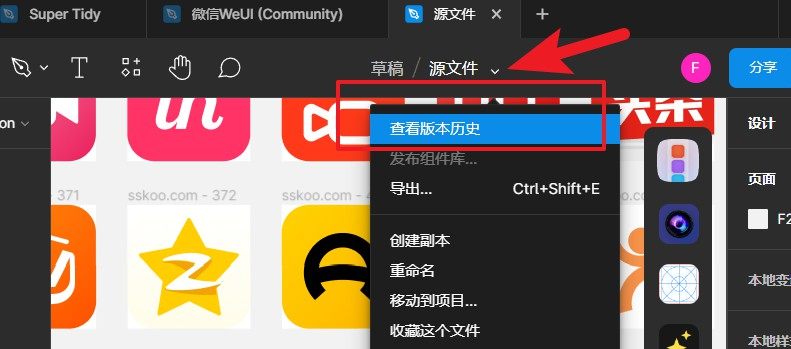
Figma历史版本(免费版最多保存30天,专业或团队版无限制)是基于自动保存来实现的,举个栗子:BOSS说想要10天前第二版设计,这时你可以打开Figma点击一下恢复源文件,NICE!
协作方式
Figma可以将任何文件、页面或面板(在其他设计工具中称为画板)的基于不同权限(查看、编辑权限)进行共享,文件就是一个几十个字符的链接,非常轻便,团队成员想查看或修改你的作品直接甩一个连接就OK了。相比其他软件的大文件传输,更新一次得重新传一次文件,真是麻烦~
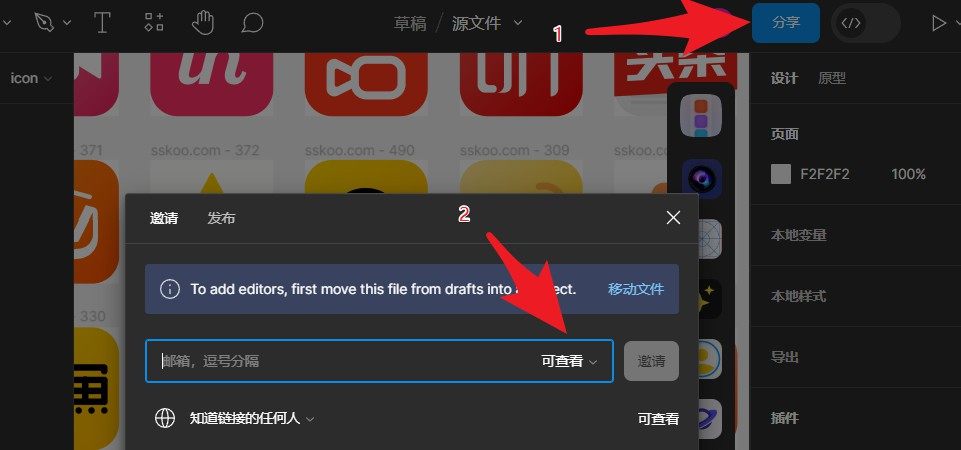
实时协作:当别人拿到你的共享链接时就可以打开你的作品进行:多人共同完成一个项目,可以实时了解你是否在做设计(老师催学生作业很有用),实时查看你的设计进度,还可以评论你的设计。
Figma 浏览器汉化插件
跨平台支持(Win、Mac) / 浏览器支持(Chrome/Edge)
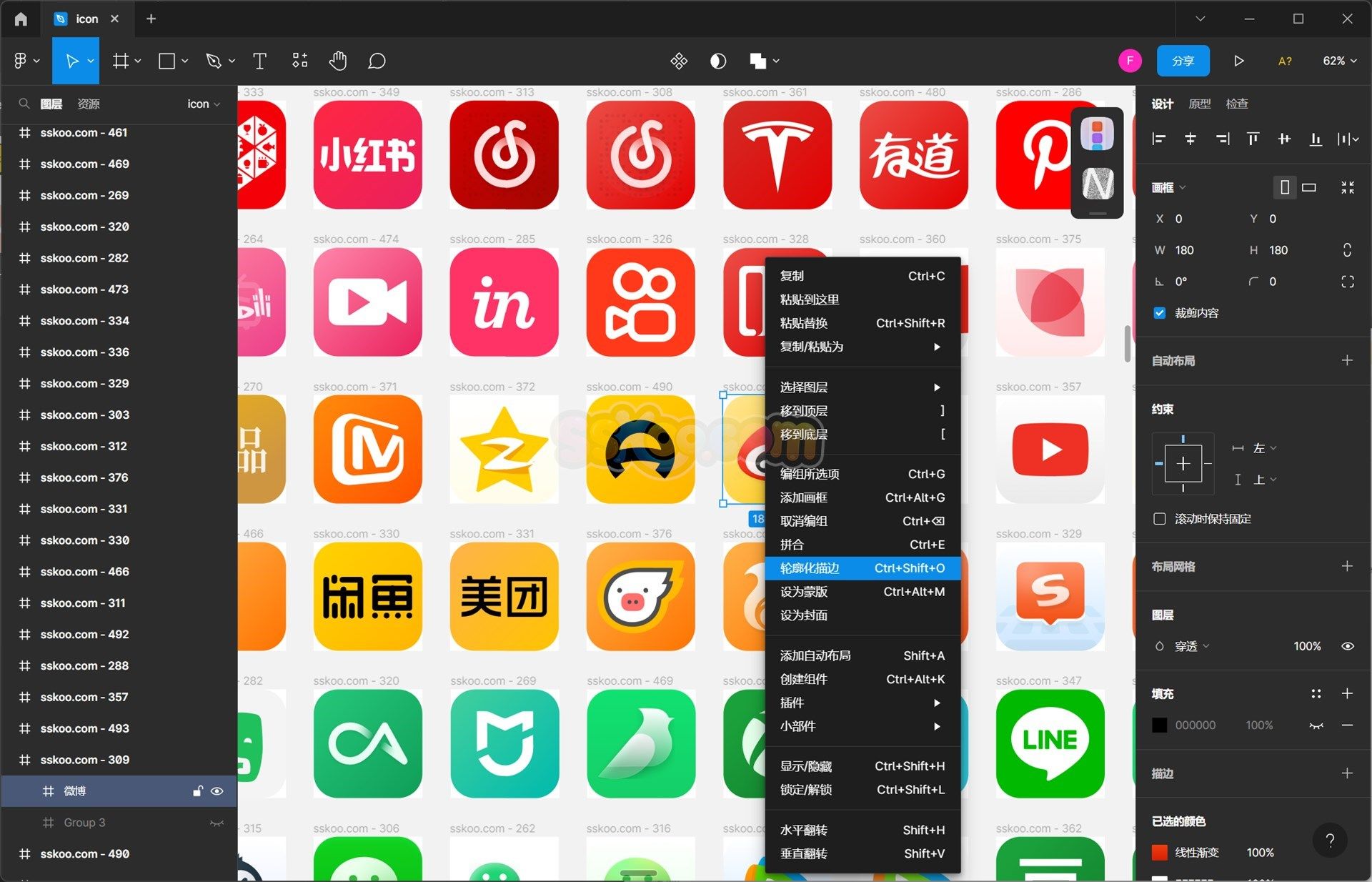
以下是Figma汉化插件使用方法步骤,插件请在本页面下载,下载包内含有各平各中文版本+插件:
- 下载离线包安装
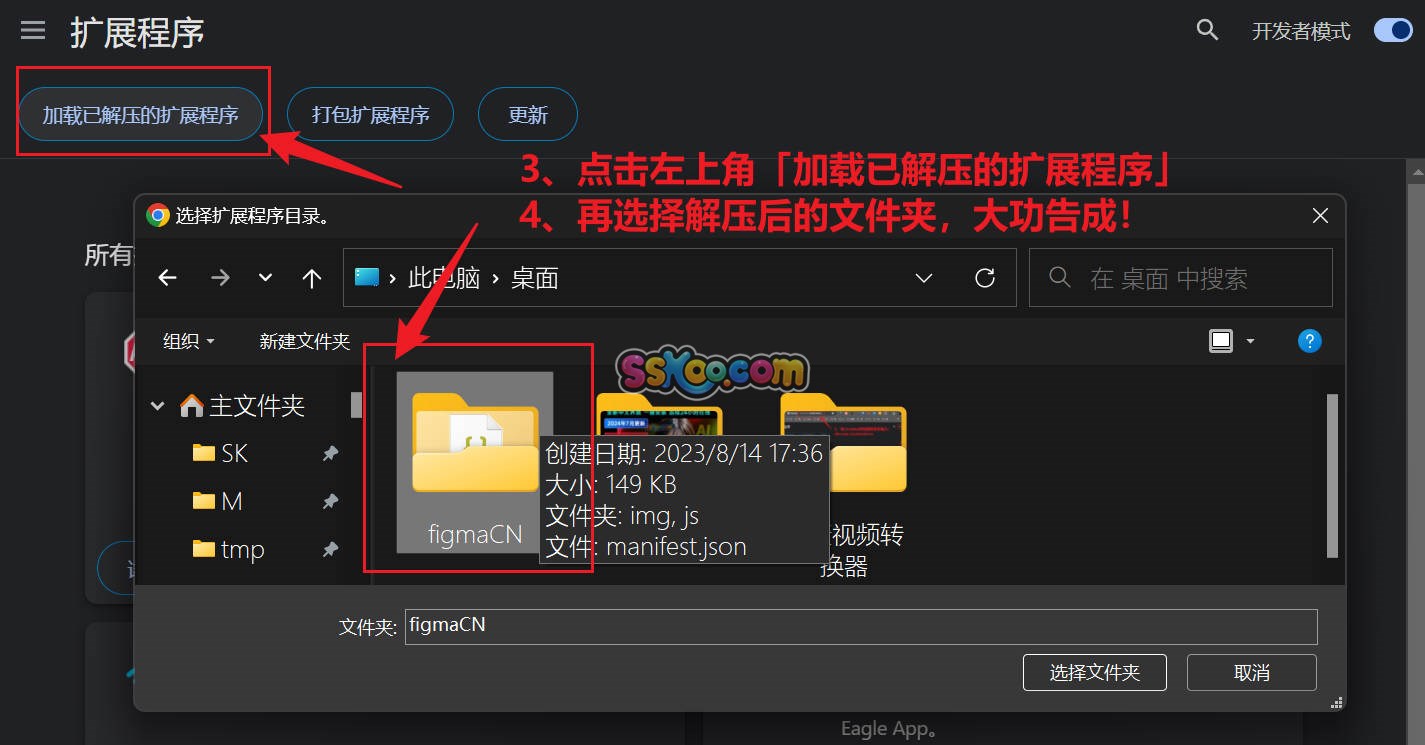
- 地址栏输入 chrome://extensions 进入扩展程序管理界面;
- 在扩展程序界面开启右上方的「开发者模式」;
- 解压 下载好的 .zip 文件并记下解压后的文件路径;
- 点击左上角「加载已解压的扩展程序」,选择解压后的文件夹。

Figma常见问题
Figma如何汉化?如果您下载使用客户端,内部我们已设置好中文语言包,你下载后解压后即可使用。汉化不影响原本功能。如果汉化没生效,请确定是否打开了另外的版本,如果不是请在顶部的菜单栏中切换中文语言。
Mac版安装 Intel 还是 M1 版本?1. 电脑左上角,打开 Apple 菜单选择「关于本机」。2. 在「概览」标签页中,确认处理器显示的是「Intel」还是「Apple」。
Mac版:文件损坏无法打开?如遇 「Figma 已损坏,无法打开。 您应该将它移到废纸篓」的系统报错,打开 「终端」输入 *sudo xattr -rd com.apple.quarantine /Applications/Figma.app* 后按回车键,需要输入电脑开机密码(输入密码时界面不会显示)后再回车。如果还无法解决,请移至 [macOS 安装时的报错问题](https://support.qq.com/products/343230/faqs/102321)。
安装后,点开中文客户端没反应?Figma 无法同时打开多个,需要先关闭原来的 Figma 后,才能正常打开 Figma 中文版客户端。
如何切换中英文?如果安装成功,默认中文。可以在客户端的顶部菜单栏里进行中英切换。
Figma文件少了文字元素解决办法:
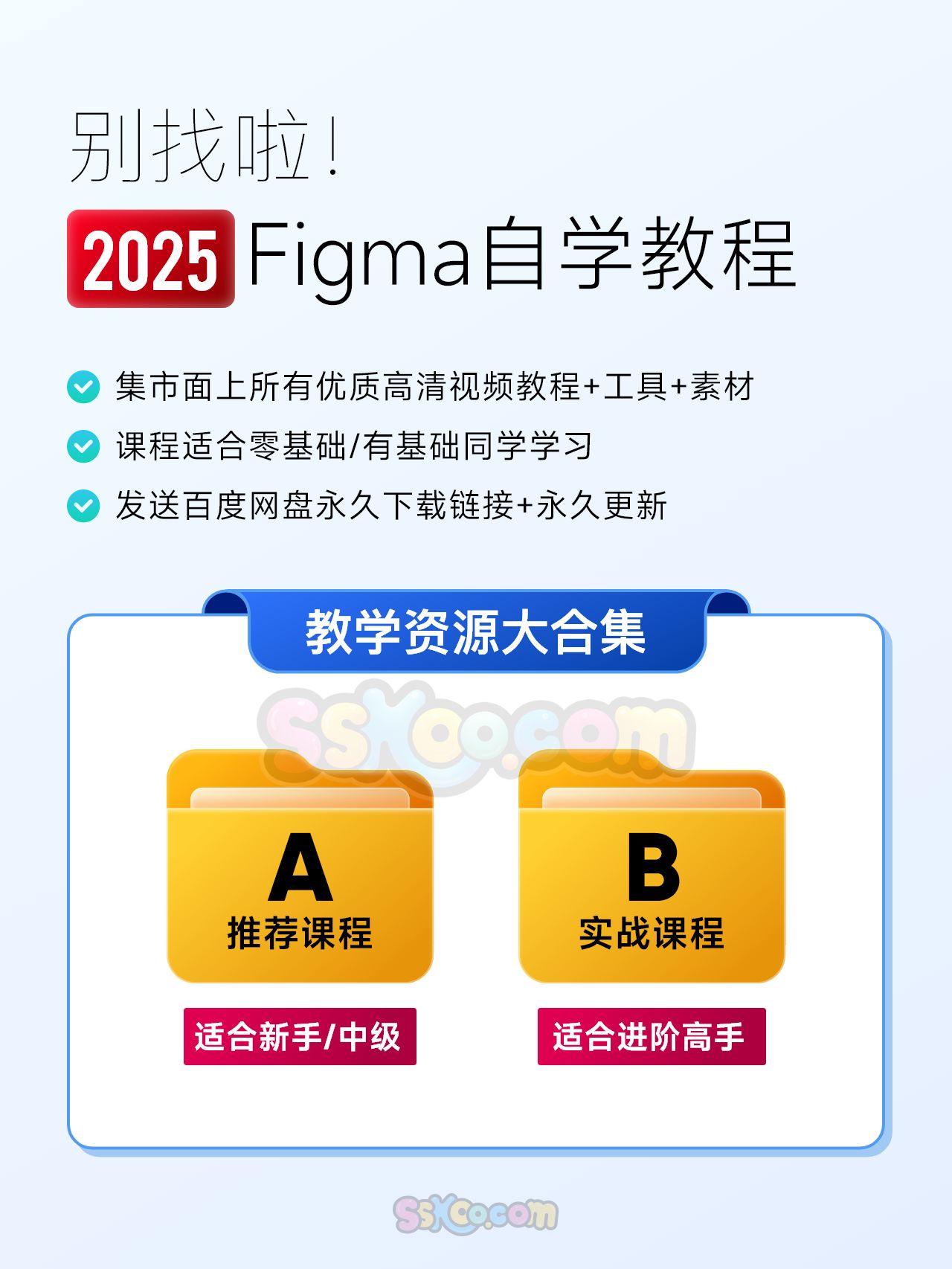
Figma 视频教程为全网销量前十的优质教程+学习资料,全套教学让您零基础到精通系统学习,下载链接永久有效并持续免费更新,下载后可平板/手机/电脑随时随地学习!
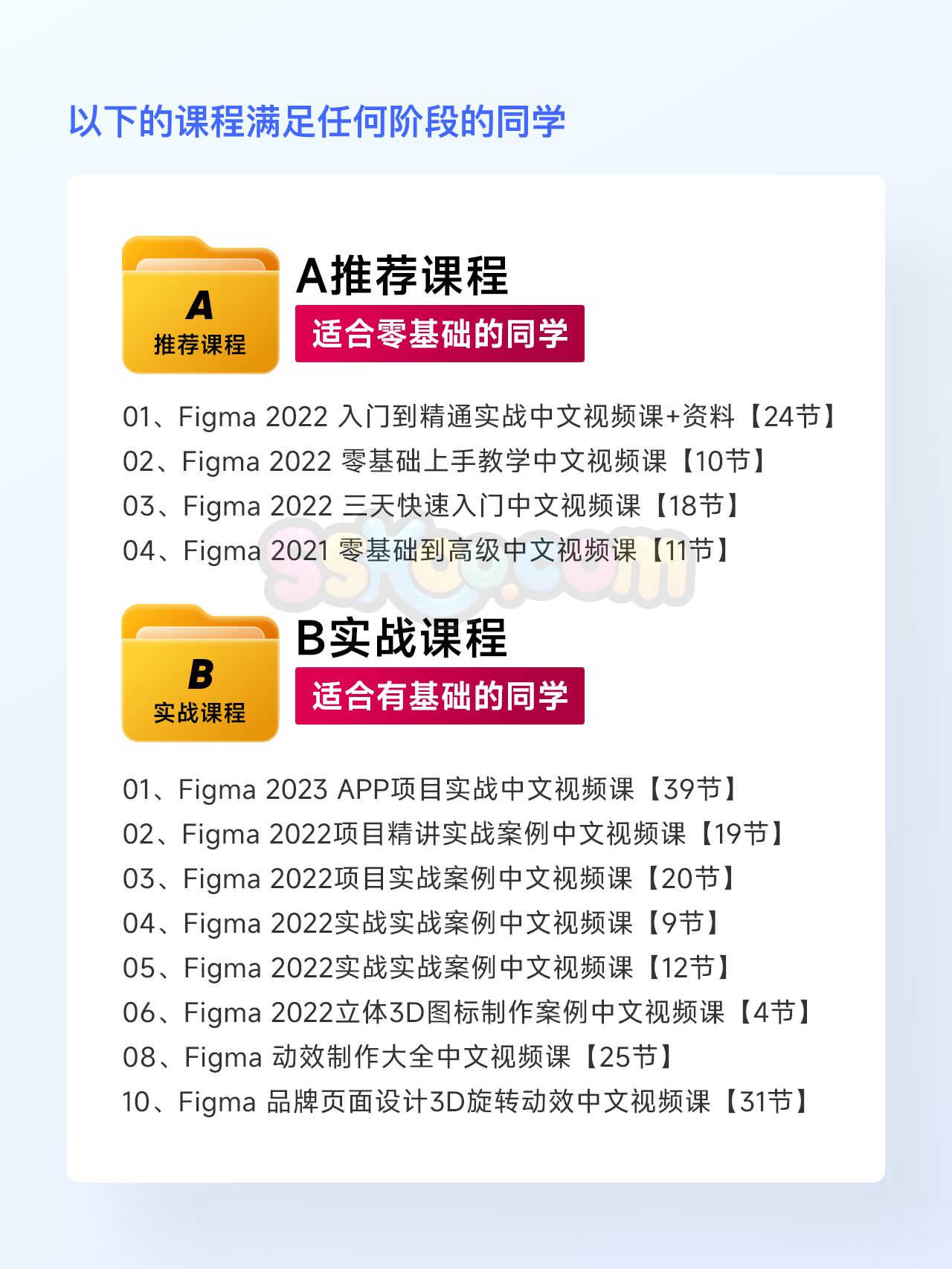
课程说明及部分目录展示
章节:200+章课程
Figma 2022 入门到精通实战中文视频课+资料【24节】
Figma 2022 零基础上手教学中文视频课【10节】
Figma 2022 三天快速入门中文视频课【18节】
Figma 2021 零基础到高级中文视频课【11节】
Figma 2023 APP项目实战中文视频课【39节】
Figma 2022项目精讲实战案例中文视频课【19节】
Figma 2022项目实战案例中文视频课【20节】
Figma 2022实战实战案例中文视频课【9节】
Figma 2022实战实战案例中文视频课【12节】
Figma 2022立体3D图标制作案例中文视频课【4节】
Figma 一些案例中文视频课【4节】
Figma 动效制作大全中文视频课【25节】
Figma 做数据可视化中文视频课【6节】
Figma 品牌页面设计3D旋转动效中文视频课【31节】







评论留言
评论列表 (13)